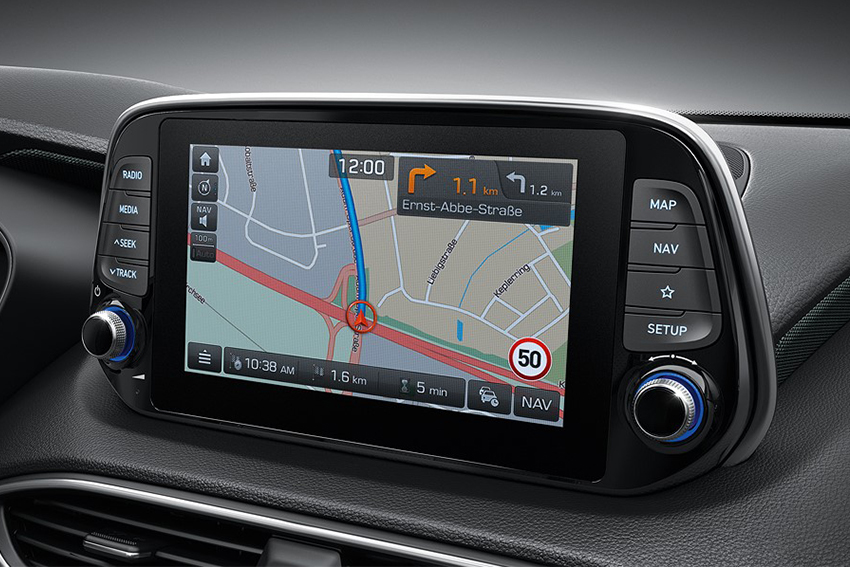
Phần mềm dẫn đường là thứ chủ xe dùng nhiều nhất trên màn hình xe, vậy mà bản đồ thường cũ cả năm vì hãng cập nhật rất chậm. Đa phần chúng ta đang dùng phiên bản và dữ liệu cũ, dù đã có sẵn bản quyền.
Vậy nên bài viết này sẽ giúp bạn tự làm ngay, không cần phụ thuộc vào hãng xe hay kỹ thuật viên chuyên nghiệp nữa.
Đầu tiên, nổ máy xe, đưa cần số về vị trí P rồi bật màn hình thiết bị. Nhấn và giữ nút Setup cho đến khi màn hình thông tin thiết bị hiện ra, sau đó bấm lần lượt vào các vị trí trên màn hình như sau: Trái 1, Phải 1, Giữa 5 (1 là bấm 1 lần, 5 là bấm 5 lần).
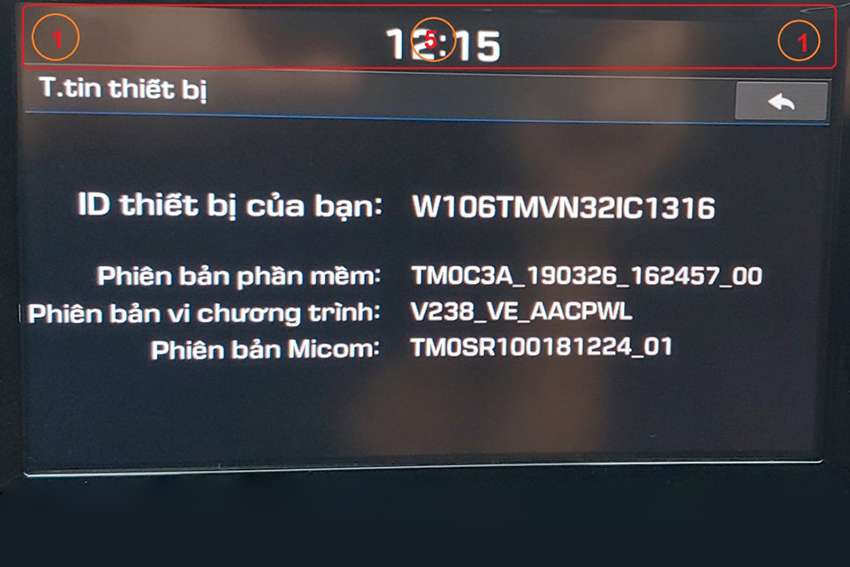
Nếu làm chính xác, bạn sẽ được dẫn đến màn hình nhập password như sau:
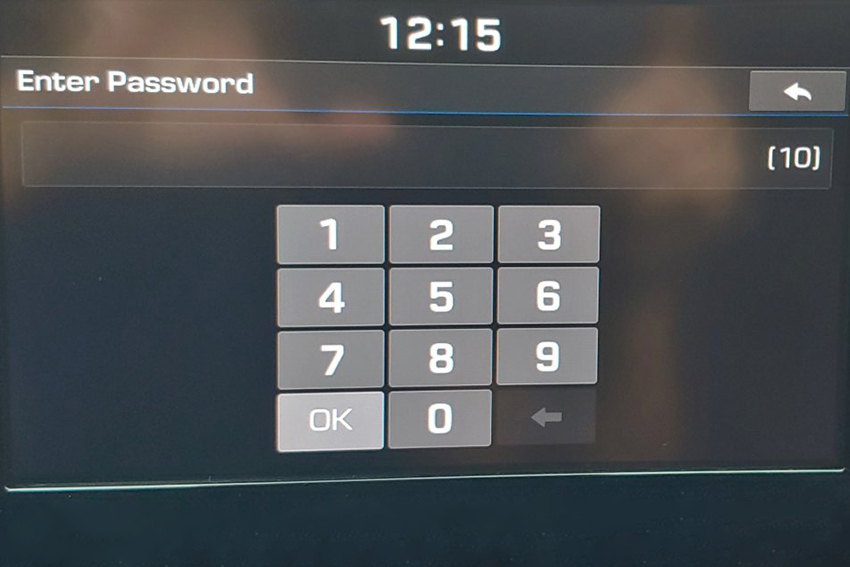
Nhập password là 0804 rồi bấm OK. Chúng ta sẽ vào được màn hình Engineer Mode, tại đây bạn chọn Exit to Window.
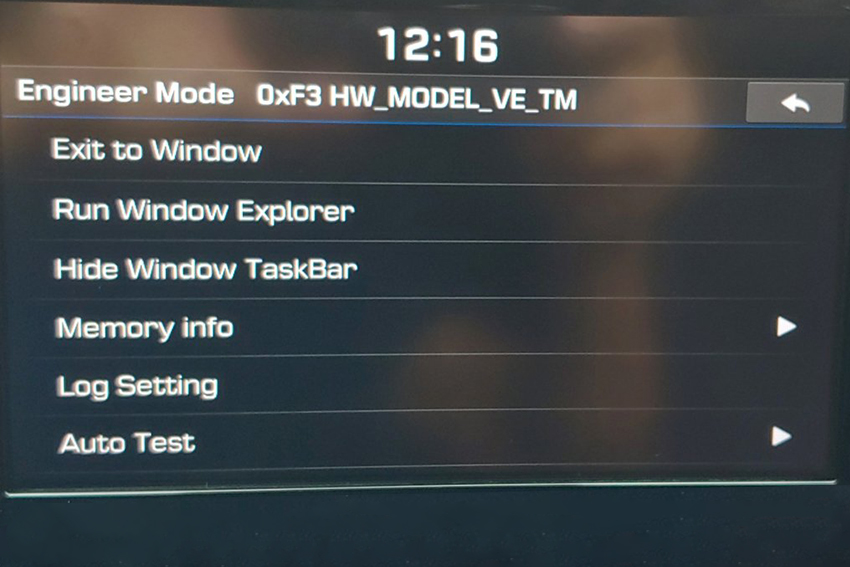
Đến màn hình này thì bạn thấy quen quá rồi nhỉ:
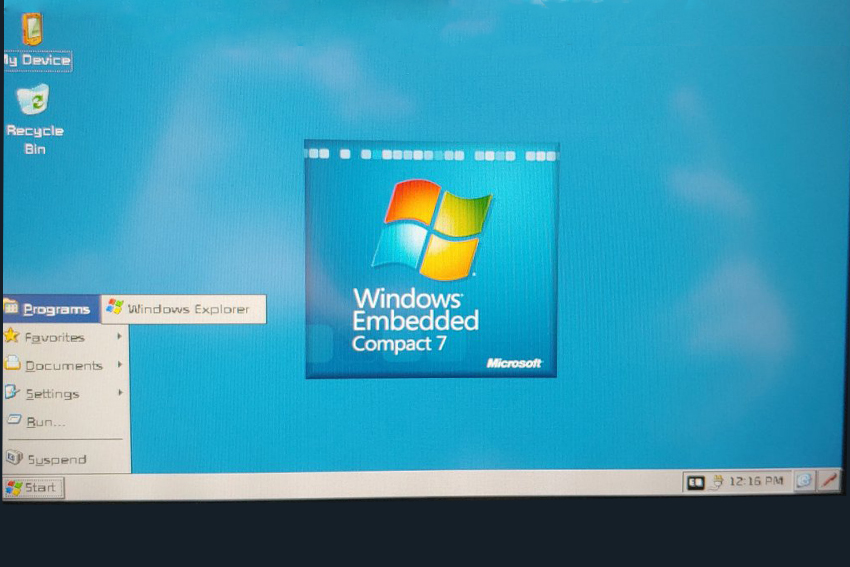
Chọn Start – Programs – Windows Explorer để mở màn hình Windows Explorer.
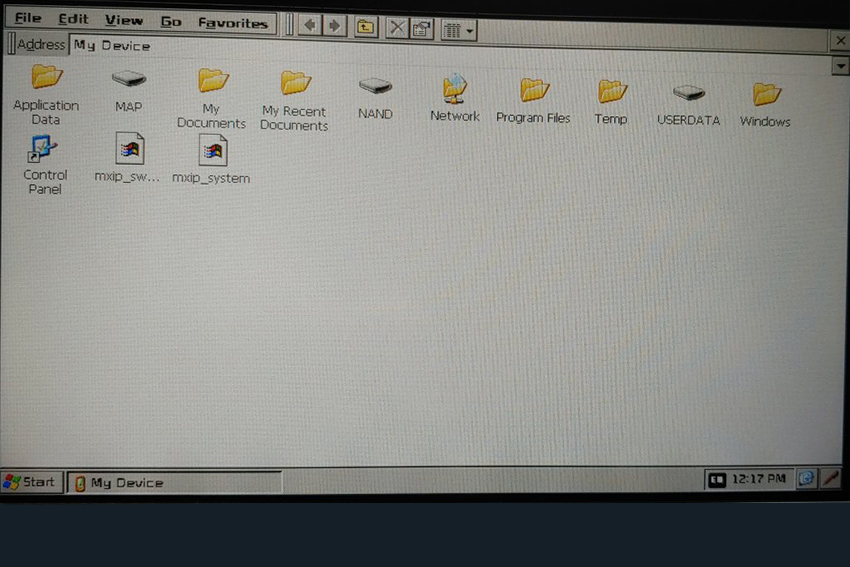
Khuyến cáo dành cho bạn không rành về Windows là không nên táy máy vào những mục không được nêu trong bài viết này, vì hậu quả xấu nhất có thể là phải vào hãng để chạy lại firmware cho thiết bị.
Việc đầu tiên ở phần này là chừa lại đường lùi cho bản thân bằng cách sao lưu toàn bộ ổ đĩa MAP ra USB, ổ đĩa MAP có ba thư mục là Navitel, NavitelContent và Text.Info.
Giờ tới phần cập nhật phiên bản phần mềm trước, chúng ta phải nâng cấp phần mềm vì dữ liệu bản đồ mới có thể không tương thích với phiên bản cũ.
Bạn vào trang chủ Navitel để tải về phiên bản Navitel Navigator mới: http://navitelvietnam.com/tai-phan-mem-dan-duong/ (chọn phiên bản dành cho Windows CE sử dụng bộ nhớ trong).
Bạn nào muốn trải nghiệm bản mới nhất thì vào trang chủ Navitel tại Nga: https://navitel.ru/en/downloads (cũng chọn bản dành cho Windows CE dùng bộ nhớ trong, tức mục download STD_IN, không phải STD_IN_INET).
Việc chọn sai phiên bản sẽ dẫn đến hậu quả là không chạy được phần mềm do không kích hoạt được bản quyền.
Tải về dữ liệu bản đồ tại đây: http://navitelvietnam.com/tai-ban-do-cap-nhat/, rồi giải nén cả dữ liệu Speedcams.
Sau khi download file về, bạn giải nén sẽ được thư mục Navitel, trong đó có các file để chạy phần mềm dẫn đường. Tiếp theo, bạn lấy USB có chứa bản sao lưu ổ đĩa MAP ở phần trước, mở thư mục Navitel của bản sao lưu rồi copy file NaviTelAuto_Activation_Key.txt sang thư mục Navitel vừa giải nén được.
Giờ copy toàn bộ thư mục Navitel mới vào USB, copy luôn cả dữ liệu bản đồ và Speedcams vào USB.
Tiếp theo, bạn cắm USB vào xe, xóa toàn bộ các thư mục trong ổ MAP rồi copy thư mục Navitel trên USB vào ổ MAP, mở thư mục Navitel trên ổ MAP, nhấn đúp vào file navitel.exe để chạy chương trình. Phần mềm sẽ khởi chạy, bạn chọn ngôn ngữ muốn dùng, chờ phần mềm quét cổng COM xong nó sẽ báo không có dữ liệu bản đồ, bạn chọn thoát ra rồi copy dữ liệu bản đồ mới vào thư mục NavitelContentMaps, copy dữ liệu Speedcams vào thư mục NavitelContentSpeedcams.
Đã xong, bạn chọn Start – Suspend để thoát khỏi Windows CE và đây là thành quả:
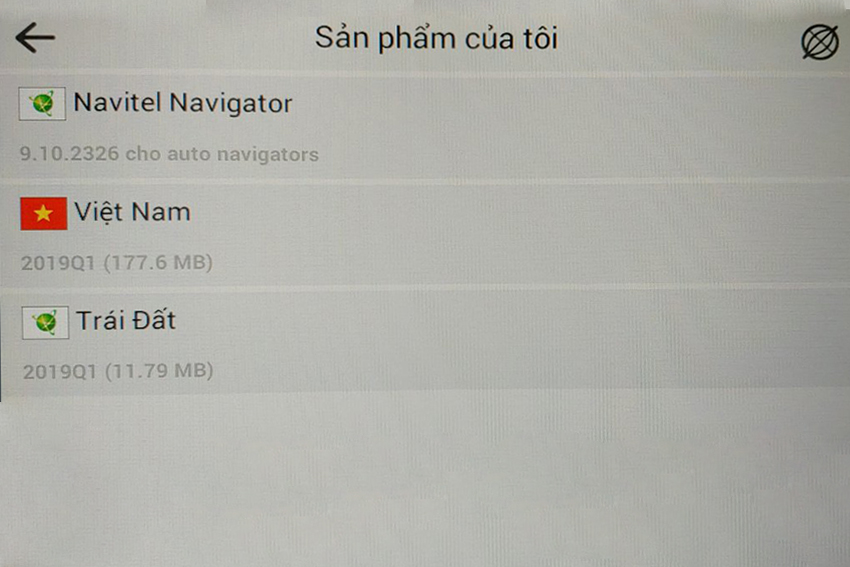
Nếu chỉ cập nhật dữ liệu bản đồ thì bạn tải dữ liệu về rồi copy vào thư mục NavitelContentMaps và NavitelContentSpeedcams.
Lưu ý: hiện nay phiên bản Navigator 9.10.2281 và 9.10.2326 dùng trên xe chưa ổn định, trong một số trường hợp bị lỗi khi bật bản đồ thì không dùng được các nút cứng trên thiết bị (Home, Map, Navi, Phone, Setup…), hoặc treo khi khởi chạy.
Do đó bạn nên dùng phiên bản 9.10.2171 do Hyundai Việt Nam cung cấp, link tải: Navitel 9.10.2171
Dữ liệu bản đồ quý 2-2019: Bản đồ Việt Nam · Bản đồ thế giới
• Xem thêm: Đèn pha ô tô đọng hơi nước: Khi nào bình thường, khi nào phải sửa?